这篇文章演示 PPT 案例解析专用的 7 个内容组件。
1. 图片对比:修改前 / 修改后
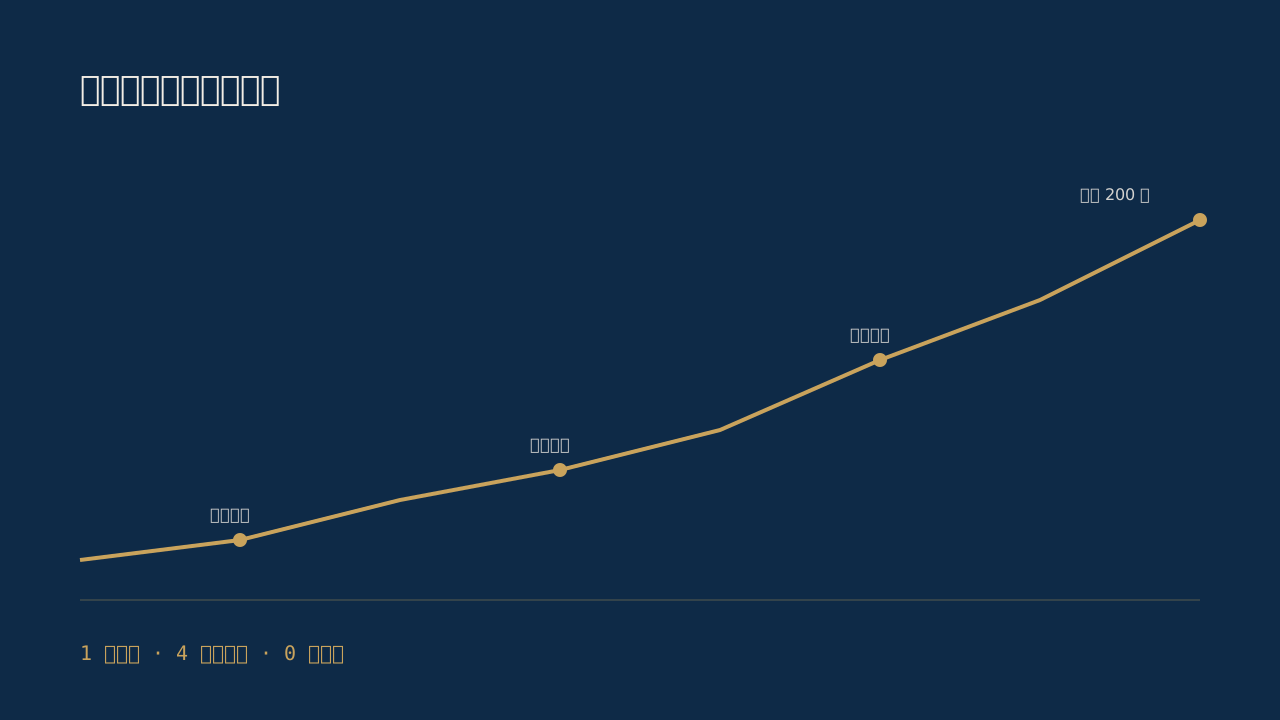
拖动金色滑块查看差异:
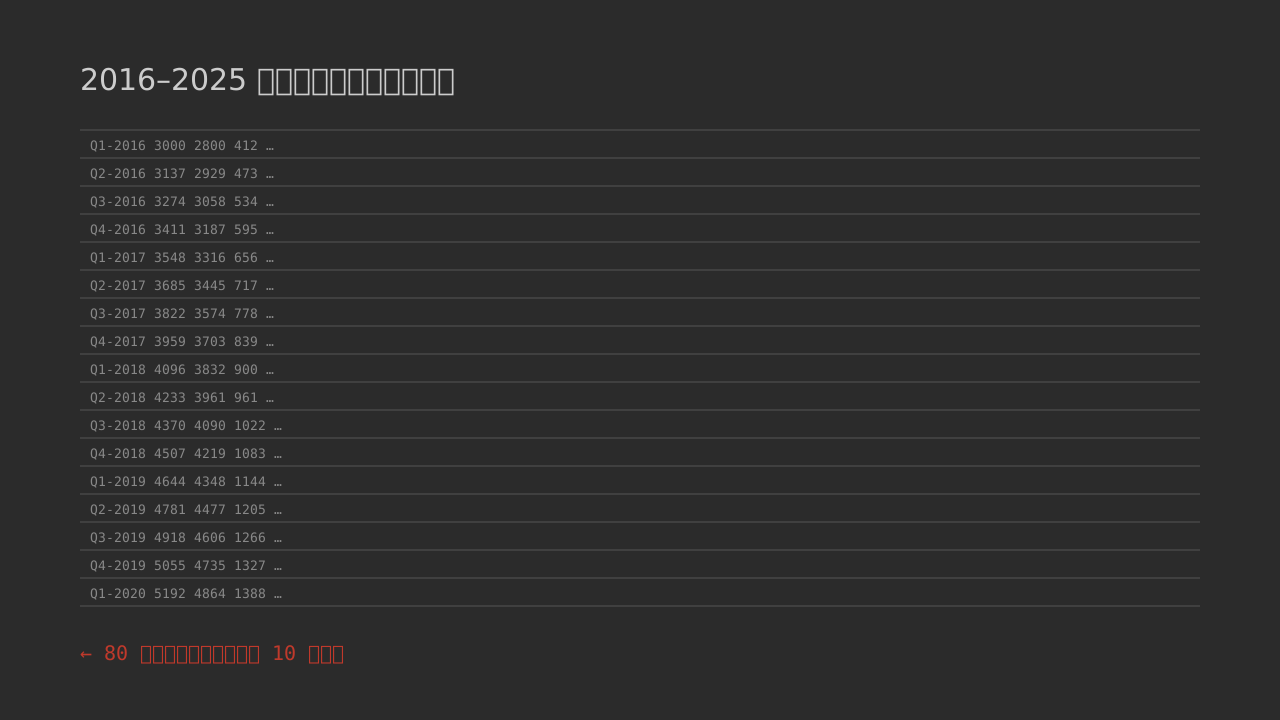
2. 单图展示:一页 PPT
● ● ●P.03
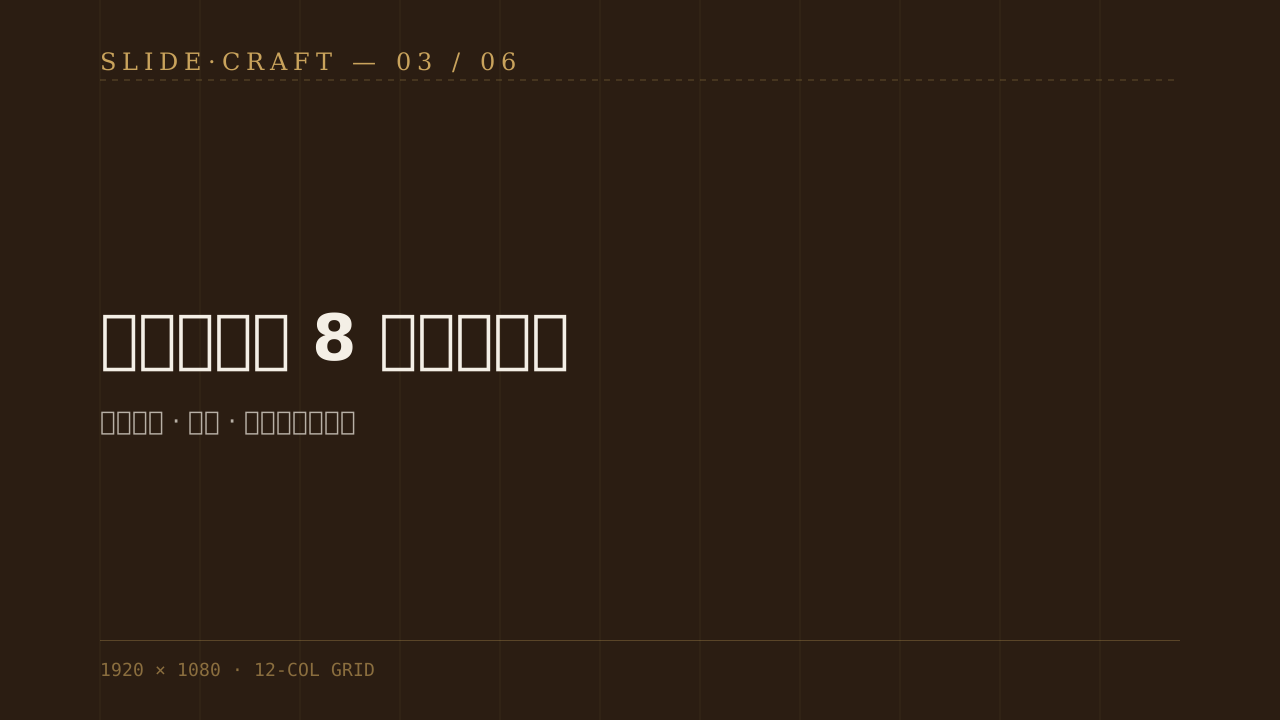
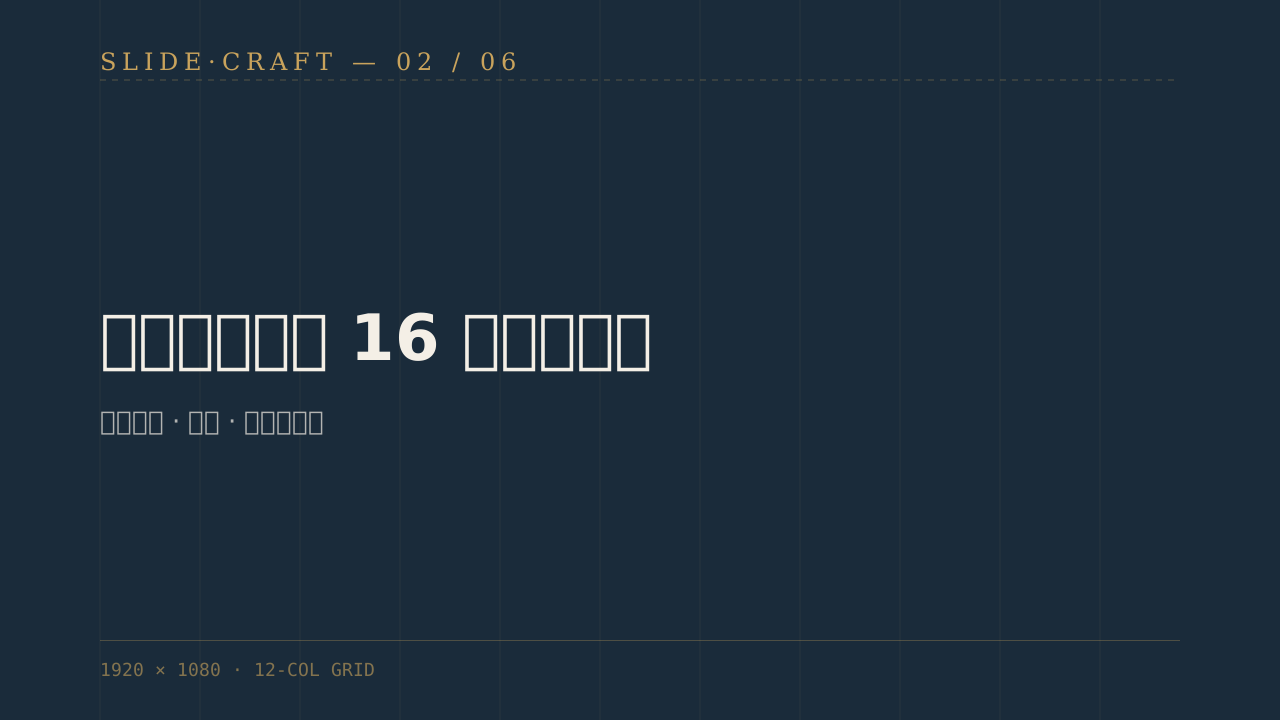
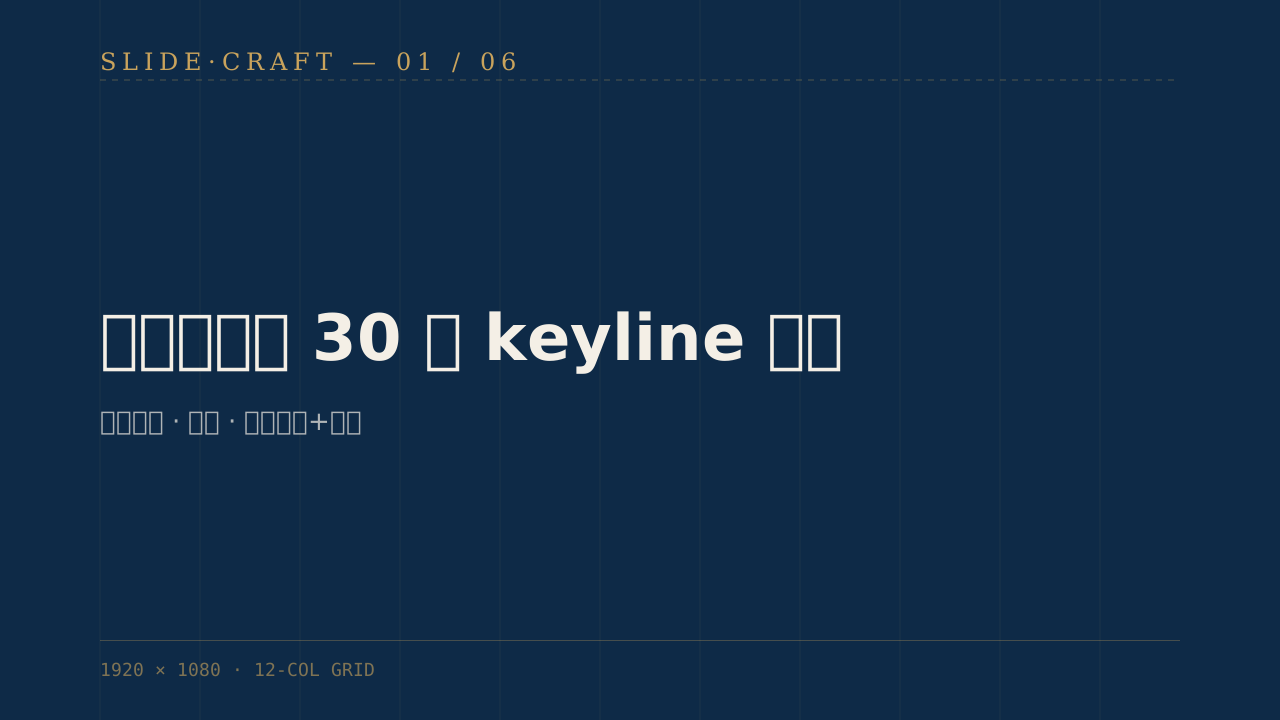
3. 图集:一组页面
点击任意一张可放大浏览:
4. 设计流程时间轴
- 01
需求拆解Day 1
和客户对齐:这场演讲要让人记住哪三件事?
- 02
结构大纲Day 2
先写故事线,再动手做页面——顺序不能反。
- 03
版式设计Day 3-5
12 列网格 + 字号三级阶梯,视觉统一。
- 04
细节打磨Day 6
对齐、间距、标点,每一个像素都值得较真。
5. 信息卡:强调关键信息
6. 指标卡:案例数据
18迭代稿数从初稿到终稿
12 列网格系统全片统一
-43%文字量信息密度优化
7. 标注框:设计细节说明
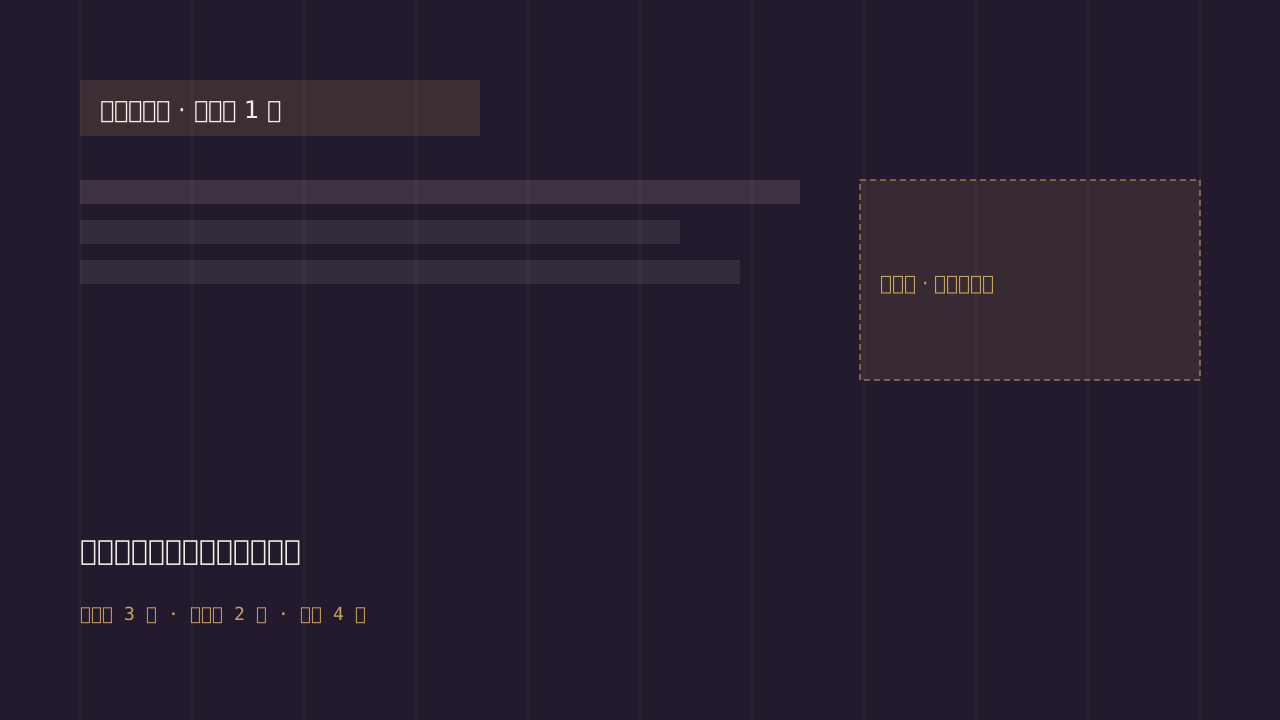 1920 × 1080
8. 设计系统展示区
项目档案下方会自动渲染色卡 + 字体样张 + 网格说明(本篇 frontmatter 已配置 design_system)——向客户证明设计是系统化的,而非灵感驱动的。
9. 客户反馈与项目复盘
这是我们合作过最省心的设计团队——18 稿迭代没有一次延期,发布会当天大屏效果比彩排还稳。
数据页终于能让人看懂了。董事会上没人再问“这页在讲什么”。
REVIEW项目复盘:18 稿教会我的事
回头看,18 稿迭代里有 12 稿集中在数据页版式——不是因为设计不好看,而是因为信息的优先级没有和客户的讲述顺序对齐。
后来我改了流程:初稿前先做一页“叙事地图”,和客户逐页确认每页“只讲一件事”。之后的 6 稿全部是细节打磨,再没有推翻过整页结构。
TAKEAWAY网格不是限制,是让客户的信任有处安放。
以上组件都在 src/components/mdx/,在任意 .mdx 文章里 import 即用。
METHOD本页方法论 · 速查卡
- 011. 图片对比:修改前 / 修改后
- 022. 单图展示:一页 PPT
- 033. 图集:一组页面
案例解析 · 约 6 分钟读完去归档看全部 →